
本文目录导读:
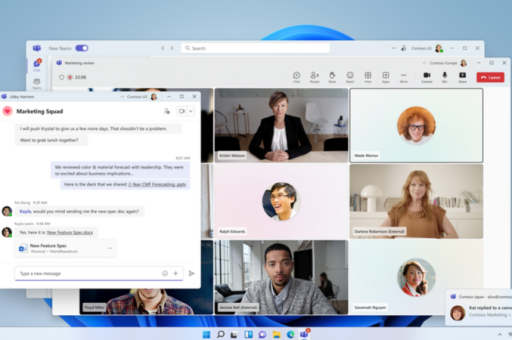
在 Microsoft Teams 中,并没有一个直接的“开关”可以让某个成员对整个团队的文件完全只读,Teams 的权限是继承自 SharePoint 文档库的权限体系。
要实现文件的“只读”权限(即成员只能查看和下载,不能编辑、删除或上传),通常有以下几种方法,请根据你的需求选择:
更改团队成员的“角色”(最简单的全局方法)
这是限制整个频道文件最直接的方式,将成员从 “成员” 降级为 “来宾” 或利用 SharePoint 设置。
步骤:
- 打开 Teams 桌面端或网页端。
- 点击左侧的 “团队”。
- 找到目标团队,点击右侧的 (更多选项) > “管理团队”。
- 点击 “成员” 选项卡。
- 找到你想限制的用户,点击其下方的下拉菜单(默认显示“成员”)。
- 重要提示:Teams 原生只有“所有者”和“成员”两种角色。“成员”默认拥有“编辑”权限,此下拉菜单无法直接设置为“只读”。
通过 Teams 界面本身的角色无法直接实现“只读”,需要进入底层的 SharePoint 网站进行设置。
通过 SharePoint 设置“权限级别”(推荐、最可靠)
Teams 的文件存储在 SharePoint 中,你需要进入对应的 SharePoint 文档库进行精细权限设置。
步骤:
- 找到 SharePoint 链接:
- 在 Teams 中,进入目标 频道。
- 点击右上角的 “在 SharePoint 中打开” 图标(通常是一个小图标,或点击文件选项卡上方的“…打开 SharePoint”)。
- 这会在浏览器中打开该频道的文档库。
- 打破权限继承(重要):
- 在 SharePoint 文档库页面,点击右上角的 “设置”齿轮图标 > “库设置”。
- 点击左侧导航栏中的 “此文档库的权限”。
- 你会看到权限显示“此库继承其父级权限”,点击上方的 “停止继承权限”。
- 修改特定用户的权限:
- 现在你可以单独修改每个成员的权限。
- 勾选你想设置为只读的用户(团队成员组)。
- 点击上方的 “编辑用户权限”。
- 关键步骤:取消勾选“编辑”、“参与讨论”等权限,只保留“读取”权限,或者直接删除默认的权限组,然后点击“授予权限”,选择“直接添加用户”,并给予“读取”权限。
- 点击 “确定”。
- 回到 Teams:等待几分钟同步,此时该用户在 Teams 频道中打开文件时,将只能查看和下载,无法点击“编辑”按钮。
优点:精准控制,可以针对不同用户或组设置。 缺点:操作稍复杂,需要 SharePoint 管理员权限。
使用“敏感度标签”限制(适用于高级企业管理)
如果你的组织有 Microsoft 365 E3/E5 许可证,管理员可以配置“敏感度标签”来强制文件为只读。
操作(需要 IT 管理员配置):
- 在 Microsoft 365 合规中心 创建敏感度标签。
- 在标签的“加密”设置中,选择“让用户分配权限”,或直接配置“不允许编辑”的权限。
- 将标签应用到 Teams 团队或特定 SharePoint 文档库。
- 用户打开文件时,会被自动应用该标签权限,从而无法编辑。
优点:自动化、可强制实施。 缺点:需要管理员提前配置。
总结与建议
| 你的需求 | 推荐方法 | 难度 |
|---|---|---|
| 快速限制整个频道文件 | 方法二(SharePoint 权限) | 中等 |
| 只想让某个特定用户只读 | 方法二(SharePoint 权限) | 中等 |
| 针对重要文件(如制度、模板) | 方法四(单独设置具体文件只读) | 简单 |
| 企业级统一保护 | 方法三(敏感度标签) | 高(需管理员) |
最容易实现的方案:如果你只是想让某个具体文件不能被编辑,请使用 方法四(右键文件 -> 管理访问权限),如果你想让整个频道文件只读,则需要使用 方法二(进入 SharePoint 设置)。
标签: Teams文件只读权限
版权声明:除非特别标注,否则均为本站原创文章,转载时请以链接形式注明文章出处。





