
本文目录导读:
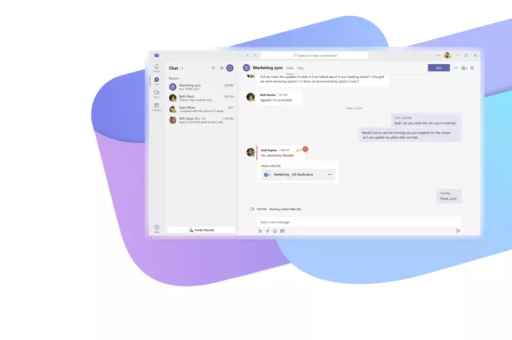
在Microsoft Teams中发起或加入多人在线会议,主要有以下几种方式,具体步骤会根据你是即时开会还是提前安排会议有所不同。
即时会议(快速拉起,适合突发讨论)
这是最快的方式,适合临时需要多人讨论。
-
点击“立即开会”:
- 在Teams左侧边栏点击“日历”。
- 在日历界面的右上角,会有一个“立即开会”(或类似的图标,如视频图标)的按钮。
- 点击后,系统会立即为你创建一个会议房间。
-
邀请他人加入:
- 会议房间创建后,会弹出一个窗口。
- 在“共享链接以加入”框中,点击“复制加入链接”。
- 你可以通过聊天、邮件等方式,将链接发给需要参会的同事。
- 你也可以直接在搜索框中输入参会者的姓名、群组或邮箱,然后点击“邀请”按钮,Teams会自动向他们发送通知。
-
开始会议:点击“立即加入”即可。
提示:你也可以在“聊天”界面中,直接点击某个群聊或单聊顶部的“立即开会”图标(通常是一个摄像头或电话图标),这样会直接在该聊天组中开启会议,对方会收到接听提示。
安排会议(提前计划,适合正式会议)
如果需要预定未来某个时间点的会议,建议使用此方式。
-
进入日历并新建:
- 点击左侧“日历”。
- 点击右上角的“+ 新建会议”按钮。
-
填写会议信息:
- :项目周会”。
- 添加参会者:在“添加必需与会者”或“添加可选与会者”框中输入人员姓名或邮箱,你可以直接输入整个通讯组或安全组,Teams会自动展开所有成员。
- 选择时间:设置开始和结束时间,你也可以启用“日程安排助理”来查看参会者的忙闲状态,自动选择大家都有空的时间。
- 设置详情:如果需要,可以添加议程、附件或备注。
-
发送邀请:
- 点击右上角的“发送”按钮。
- 系统会自动向所有参会者发送包含会议链接的日历邀请。
从频道开会(适合项目组/团队内部)
如果你的团队有专门的团队频道,可以在这里直接发起会议。
- 进入特定频道(市场部”、“开发组”)。
- 在频道顶部的“消息”输入框下方,点击“开会”图标(通常是一个摄像头)。
- 这会在该频道中直接开启一个会议,频道中所有成员都会收到通知,点击即可加入。
会议中的关键功能(多人协作必备)
进入会议后,你有几个核心功能可以使用:
-
共享屏幕:这是多人在线会议的核心,点击会议控制栏的“共享”图标。
- 屏幕:共享你的整个桌面(适合展示多个窗口)。
- 窗口:只共享一个特定应用(如PPT或浏览器,保护隐私)。
- PowerPoint Live:直接共享PPT,观众可以自行翻页,且能看到演讲者的备注。
- 白板:开启Microsoft Whiteboard,所有参会者可以实时画图、写文字。
-
开启/关闭摄像头和麦克风:在控制栏中点击图标即可控制,系统默认有时会开启背景模糊功能(适合家中环境)。
-
聊天与互动:
- 会议中点击“聊天”图标,可以在会议聊天窗口发送文字、链接或文件,参会者可以在不影响他人说话的情况下交流。
- 举手:点击“举手”图标(一个手的形状),主持人可以看到你的状态,方便有序发言。
-
分组讨论室(Breakout Rooms):
- 如果参会人数较多(例如20人以上),主持人可以点击“分组讨论室”(在控制栏中,可能需要先点击“更多操作”...)。
- 主持人可以自动或手动将参会者分配到不同的小组,进行小组讨论,讨论结束后,主持人可以“关闭房间”,所有人回到主会议室。
常见问题与实用技巧
- 最多能有多少人?
- 标准Teams会议支持最多 300人(含商业版、教育版等)。
- 如果购买了特定的“大型会议”或“Teams Premium”加载项,可支持高达 1,000人 甚至 20,000人(仅限观看)。
- 参会者是否需要安装Teams?
- 需要:最佳体验是安装桌面或移动App。
- 不需要:他们会收到一封包含链接的邮件,在浏览器中直接点击链接,即可通过Web版加入会议(部分高级功能可能受限)。
- 如何管理麦克风噪声?
- 点击Teams主界面右上角的“...” > “设置” > “设备”,启用“噪声抑制”(建议设为“高”或“自动”),可以有效过滤键盘声、风扇声等背景噪音。
- 临时聊天:在聊天界面直接点“立即开会”。
- 计划会议:在日历里新建并发送邀请。
- 团队协作:在频道里点“开会”图标。
希望这份指南对你有帮助,如果操作中遇到具体问题,欢迎随时追问。
版权声明:除非特别标注,否则均为本站原创文章,转载时请以链接形式注明文章出处。





