
本文目录导读:
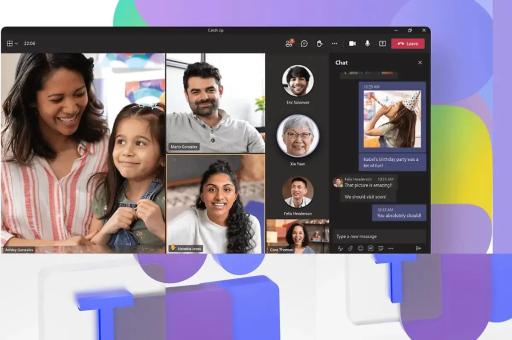
Microsoft Teams 适合设计行业团队协作,但并非完美无缺,它的适用性取决于团队的具体需求、规模、工作流程以及对其他工具的依赖程度。
下面从优点、缺点和最佳实践几个方面来分析:
优势:为什么Teams适合设计团队
-
与微软生态的无缝集成:
- Office 365全家桶:直接在Teams内创建、编辑和共享Word、Excel、PowerPoint文件,对于需要撰写设计文档、提案、项目计划的设计师来说非常方便。
- OneDrive/SharePoint:强大的文件存储和版本控制,团队成员可以同时在一个设计文件上协作,但需要注意,这通常不是像Figma那样的实时协作,而是基于版本的协作。
- Outlook日历:日程管理、会议安排、提醒,与Teams日历集成,方便设计评审会议。
-
强大的沟通与会议功能:
- 高清视频会议:屏幕共享、会议录制、背景虚化、举手、聊天等功能,对设计评审、头脑风暴、远程协作非常关键。
- 频道和群组:按项目、里程碑或功能建立不同的频道,将讨论、文件、任务集中在对应频道中,结构清晰。
- 集成聊天:即时沟通,可以发送GIF、表情、文件,快速进行非正式的反馈。
-
丰富的应用与集成(通过Power Platform和第三方):
- 任务管理:集成Microsoft Planner或Microsoft To Do,进行简单的任务分配和追踪。
- 项目管理:集成Microsoft Project或Trello(通过连接器)进行更复杂的项目管理。
- 设计工具集成:通过Pixso(类似Figma的国产工具)或Figma的官方连接器,可以直接在Teams内查看、评论和讨论设计稿,无需频繁切换窗口。
- 工作流自动化:Power Automate可以创建自动化工作流,当Figma文件有更新时,在Teams频道发送通知”。
-
权限和安全:
对于企业级客户,Teams提供了精细的权限控制、数据加密、合规性支持,这在大公司中尤为重要。
劣势与挑战:为什么Teams可能不那么“完美”
-
非设计专用工具,核心体验不足:
- 文件协作的局限性:虽然可以存储和共享文件,但无法像Figma、Sketch、Adobe XD那样进行像素级、实时、多人协同编辑设计稿,评论和反馈只能在文件外部进行,或者通过集成工具实现,体验不如原生设计工具。
- 缺乏专业的审阅功能:没有内置的“批注”、“标注尺寸”、“对比版本”、“高亮元素”等功能,这些功能通常需要依靠其他工具(如Zeplin、Avocode、Abstract)来完成,然后通过Teams分享结果。
-
复杂的界面与学习曲线:
- 信息过载:团队如果设置了很多频道、消息、任务、文件,很容易导致信息淹没,新手需要时间适应其组织逻辑。
- 功能太多:对于只需要聊天的设计师来说,Teams可能显得过于臃肿。
-
对网络和性能要求较高:
屏幕共享、视频会议、大型文件传输对网络要求很高,网络不佳时容易卡顿、掉线,影响设计评审的效率。
-
并非为设计驱动的工作流设计:
- 缺乏像Notion、Linear、Jira那样专门为设计工作流优化的看板、冲刺、里程碑管理视图。
- 设计项目的典型流程(概念 → 草图 → 原型 → 评审 → 交付)在Teams中需要手动组合多种工具才能实现。
最佳实践:如何让Teams更好地服务设计团队
-
不要用Teams替代专业设计工具:
- 核心设计:依然使用 Figma、Sketch、Adobe XD 等专业工具。
- 设计协作:使用 Figma、Pixso、Zeplin、Avocode 进行设计稿的在线协作、评论、规范和交接到开发。
- 将Teams定位为沟通、管理和集成的中心,而不是设计工作的核心。
-
合理组织频道:
- 按项目:
Project-A / Design、Project-B / Design - 按阶段:
灵感/调研、线框图、视觉设计、开发交接 - 按功能:
通用讨论、文件库、评审记录、任务追踪
- 按项目:
-
善用集成:
- 链接 Figma / Pixso:将设计稿预览嵌入聊天。
- 集成 Trello / Planner:管理设计任务。
- 集成 Jira / Linear:与开发团队无缝衔接问题追踪。
- 创建 Power Automate 工作流:自动发送通知、更新状态、提醒。
-
建立明确的沟通规范:
- 规定设计评审、反馈(@提及)、文件命名、标签使用等规则。
- 利用 “对话” 功能进行异步讨论,避免会议过多。
- 使用 “点赞” 和 “+1” 进行快速投票和确认。
| 场景 | 适合性 | 说明 |
|---|---|---|
| 小团队(<10人) | 中等 | 有点重,功能可能过剩,Slack + Figma/Notion 可能更轻量高效。 |
| 中型团队(10-50人) | 较高 | 沟通、文件管理、会议、集成能力都比较均衡。 |
| 大型企业团队(>50人) | 非常适合 | 安全性、权限、合规性、与Office生态集成是刚需。 |
| 远程/混合办公团队 | 非常适合 | 视频会议、屏幕共享、异步沟通、集成能力能很好地支撑远程协作。 |
| 与开发、产品、业务紧密结合 | 非常适合 | 可以在同一个平台上与工程、产品、市场等团队进行无缝协作。 |
| 追求极致设计协作体验 | 不适合 | 核心设计协作应该依赖Figma等专业工具,Teams是补充。 |
总结建议:
- 如果你的公司已经购买了Microsoft 365全家桶,并且团队与开发、产品部门紧密协作,Teams是一个值得考虑且非常强大的协作平台,它能让设计团队与公司其他部门在同一个平台上工作,提升跨部门沟通效率。
- 如果你是一个小型、独立、追求极简和快速迭代的设计团队,Slack + Figma + Notion 的组合可能更符合你的轻量、高效需求。
- 无论如何,永远不要期望Teams替代你专业的UI/UX设计工具,把它看作一个强大的沟通、文件管理和集成中枢,而不是设计工作的主战场。
一句话总结:Teams是设计团队的“办公室”和“会议厅”,而不是“画室”,它在沟通、管理和协作整合方面表现出色,但在核心设计创作上仍需依赖专业工具。
标签: 协作
版权声明:除非特别标注,否则均为本站原创文章,转载时请以链接形式注明文章出处。





