
本文目录导读:
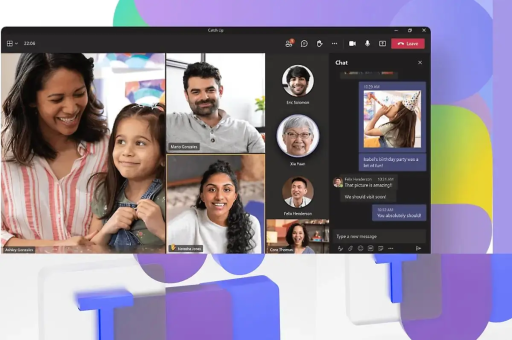
在 Microsoft Teams 中快速加入会议,主要有以下几种方法,适用于不同场景(如点击链接、输入会议ID等):
通过会议链接加入(最常用)
- 直接点击链接:
- 打开邮件、日历邀请或聊天消息中的 “加入会议” 或 “单击此处加入” 链接。
- 系统会自动打开 Teams 应用或网页版,直接进入会议。
- 使用浏览器:
- 如果未安装 Teams 应用,点击链接后选择 “在浏览器上继续”,即可免安装加入。
通过 Teams 应用内加入
- 从日历加入:
- 打开 Teams 桌面端或移动端。
- 点击左侧 “日历” 图标。
- 找到你要参加的会议(通常显示为蓝色图标)。
- 点击会议卡片,然后点击 “加入” 按钮。
- 通过会议 ID(适合外部会议):
- 打开 Teams 桌面端,点击右上角的 “日历” 或 “加入会议” 图标(通常是一个带摄像头的图标)。
- 输入对方提供的 “会议 ID” 和 “密码”(如果需要),点击 “加入”。
快速键盘快捷键(Windows 和 Mac)
- Windows:按
Ctrl + Shift + M或Ctrl + Shift + Q(具体取决于版本,快速进入日历视图)。 - Mac:按
Cmd + Shift + M。 - 在日历视图中,使用方向键选中会议,按 Enter 键加入。
通过电话拨号(无网络时)
- 如果无法使用网络,可以在会议邀请中找到 “拨号加入” 的电话号码。
- 直接拨打电话号码,输入 “会议 ID” 后按 号键。
移动端快速加入
- 打开 Teams App,点击底部的 “日历”
- 点击会议条目,点击绿色的 “加入” 按钮。
- 小技巧:如果会议临近,系统通知栏会直接显示 “加入” 按钮,点击即可。
常见问题与技巧
- 无需账号也能加入:点击链接后,选择 “以访客身份加入”,输入姓名即可。
- 自动加入:在 Teams 设置中(右上角头像 -> 设置 -> 设备 -> 会议)可以开启 “自动应答”或 “自动加入会议”(适合固定会议室设备)。
- 提前测试设备:加入会议前,系统会自动检测麦克风和摄像头,确保正常工作。
一句话总结:最快的方法是 直接点击会议链接,或者 在 Teams 日历中点击“加入”按钮。
标签: Teams会议链接
版权声明:除非特别标注,否则均为本站原创文章,转载时请以链接形式注明文章出处。





