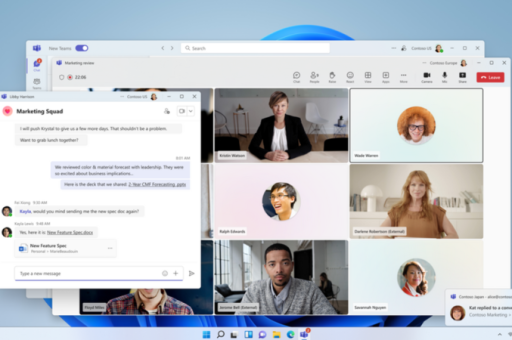
在 Microsoft Teams 中邀请客户(外部人员)参加线上会议,主要有以下几种常用方法,根据你使用 Teams 的方式(日历、频道或即时会议),操作略有不同。
最推荐的方法:通过 Teams 日历发送会议邀请(像发普通邮件一样)
- 打开 Teams 日历:在左侧边栏点击 “日历” 图标(像个小日历)。
- 新建会议:点击右上角的 “+ 新建会议” 按钮。
- 填写信息:
- :产品演示 - [客户公司名]”。
- 添加客户邮箱:在 “添加所需与会者” 框中,直接输入客户的完整电子邮件地址(如
customer@example.com),即使对方公司不在你的组织内,也可以直接添加。 - 设置时间:选择日期和时间。
- 撰写正文:在正文中,可以添加礼貌的问候语或会议议程。
- 发送邀请:点击 “发送”,客户会收到一封包含 “加入会议” 链接的邮件,点击链接即可通过浏览器或 Teams 客户端加入,无需对方有 Teams 账号(以访客身份加入)。
生成分享链接(适合即时沟通或轻量场景)
- 快速开会:点击左侧 “聊天”,然后点击右上角的 “立即开会” 按钮(通常在搜索框旁边,是一个摄像头图标)。
- 获取链接:会议开始后,点击会议窗口中的 (更多选项) > “会议详细信息”,或者直接在聊天中找到会议信息卡片。
- 复制链接:点击 “复制参加链接”。
- 发送给客户:通过微信、邮件或短信把链接发给客户,客户点击链接即可加入。
从频道发起(适合已和客户在共享频道中协作)
如果客户已被添加到 Teams 的共享频道中:
- 进入该频道。
- 点击频道右上角的 “开会” 按钮(一个摄像头图标)。
- 会议会自动启动,频道内所有人(包括客户)都会收到通知。
关键注意事项(避免客户无法加入):
- 外部访问设置:确保你的 IT 管理员没有禁用“外部匿名用户”访问,一般默认允许,但某些企业安全策略会限制,如果客户反映加入不了,可联系管理员检查“外部访问”设置。
- 无需安装软件:客户可以通过浏览器(Edge或Chrome)直接加入,无需安装 Teams 桌面版,不过建议告知客户使用 Chrome 或 Edge 最新版以获得最佳体验。
- 双因素认证干扰:如果客户的企业邮箱有严格安全策略,他们可能需要在加入时输入验证码,建议在发送邀请时备注:“点链接后若提示登录,请选择‘以访客身份加入’或‘直接加入’”。
- 避免使用个人版 Teams:如果客户使用个人版 Teams(如
outlook.com绑定的账号),在加入企业会议时偶尔会遇到问题,建议他们直接使用“以访客身份加入”选项。
总结模板(邮件/短信内容):
您好,
我们计划于 [日期和时间] 通过 Microsoft Teams 进行线上会议。
请点击下方链接加入会议: [粘贴会议链接]
您无需安装软件,可直接在浏览器中打开,期待您的参与。
如果你需要更具体的操作指导(例如客户反映打不开链接),可以告诉我,我会进一步说明解决方案。
标签: 外部参会
版权声明:除非特别标注,否则均为本站原创文章,转载时请以链接形式注明文章出处。