本文目录导读:

- 新 Teams(New Teams / 2.0)
- 经典版 Teams(Classic Teams,即将于 2024 年 6 月停用)
- 预览版(Public Preview / Insider)
- 总结关键点:
- 一个实用的更新建议:
Microsoft Teams 官方原版的更新频率主要取决于你使用的是经典版 Teams(Classic) 还是新 Teams(New Teams / 2.0),更新非常频繁,通常遵循 每月一次 的发布节奏,但部分安全修复和功能更新可能更快。
具体更新频率如下:
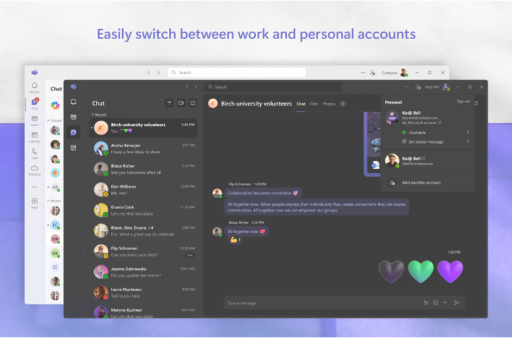
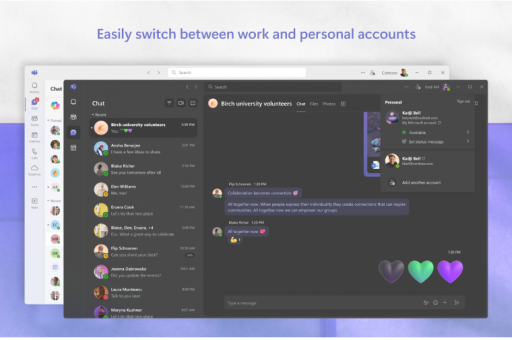
新 Teams(New Teams / 2.0)
- 更新周期: 约每月 1-2 次,微软目前将主要精力集中在新 Teams 上,因此更新非常活跃。
- 如何更新: 新 Teams 是自动更新的,你几乎不需要手动操作,当更新可用时,应用内通常会出现一个“需要更新”的通知,重启应用即可完成更新。
- 特点: 更新通常是静默后台下载,重启后即可使用最新版本,版本号可以从 Teams 界面右上角点击 →
关于→版本查看。
经典版 Teams(Classic Teams,即将于 2024 年 6 月停用)
- 更新周期: 约每月 1 次,经典版仍会收到安全更新和关键修复,但功能更新基本已停止。
- 如何更新: 经典版也是自动更新的,对于 IT 管理员,可以配置更新策略(如指定更新通道)。
- 版本号: 经典版的版本号遵循 x.x 格式。
预览版(Public Preview / Insider)
- 更新频率: 每周甚至更频繁,如果你在 Teams 设置中开启了“公开预览”模式,你会在其他用户之前收到新功能和修复。
- 特点: 更新更快,但可能包含一些未完全稳定的测试功能。
总结关键点:
- 普通用户: 无需关心更新时间,因为 默认是自动更新,当应用有更新时,你通常会在启动或使用过程中看到一个提示框,要求“重启”以应用更新。
- IT 管理员 / 企业用户: 可以通过 Microsoft 365 管理中心配置更新策略(严格更新周期”或“延迟更新”),但默认情况下仍会接收月度安全更新。
- 如果你需要查看当前版本: 点击 Teams 主界面左上角的 个人头像 → 关于 → 版本,你会看到类似
3112.2613.6785这样的数字,这个数字会随着每次更新而改变。
一个实用的更新建议:
如果你遇到某些故障(如无法加载、白屏、闪退),微软通常会建议你尝试以下顺序来强制更新:
- 退出 Teams。
- 删除
%LocalAppData%\Microsoft\Teams文件夹(Windows)或~/Library/Application Support/Microsoft/Teams文件夹(macOS)。 - 重新启动 Teams(它会自动下载最新完整版本)。
无需主动检查更新,自动更新 是其主要特性,考虑到大部分用户已经在使用新 Teams,你通常每个月会收到 1-2 次更新。
标签: Teams官方原版更新频率
版权声明:除非特别标注,否则均为本站原创文章,转载时请以链接形式注明文章出处。